
セブンシーズでは、ガイドが撮影した写真(ブログ用・宣材用としてとなりますが)を、ご希望の方には差し上げております。
お渡しの方法は Microsoft社の『OneDrive(ワンドライブ)』 または『LINE(ライン)』での共有となります。
ツアー参加をご検討の皆さまは、事前に下のリンク、またはQRコードからMicrosoft OneDrive の設定 または LINE の友達登録をお願いします。(OneDriveは下のリンクから設定すると 0.5GB の無料ストレージが追加されます。)
Microsoft OneDrive の設定はこちらから - 別ウインドウでMicrosoftのページが開きます –
(または下のQRコードからも設定可能です)
(上のリンク、または下のQRコードから設定すると 0.5GB の無料ストレージが追加されます。)
LINE の友達登録は下のQRコードから (またはこちらからも登録可能です)


・ブログ用・宣材用なので、枚数的・内容的に保証はできません。
・『OneDrive』で共有したお写真は毎年年末に削除されます。
・『OneDrive』や『LINE』は、ツアーの写真をお渡しするためのツールとして使用してるだけで、セブンシーズが『OneDrive』や『LINE』のサービスのレベルを、保証やお薦めするものではありませんので、『OneDrive』や『LINE』を使い続ける場合は自己責任でお願いします。
特に『OneDrive』は、Microsoftへのサイバー攻撃など、状況によって保存していたデータが漏えいや消失する可能性もありますので、大切なデータを保存する場合はしっかりバックアップなど対策をしてください。
『OneDrive』って?
補足ですが、『OneDrive』について説明しておきます。
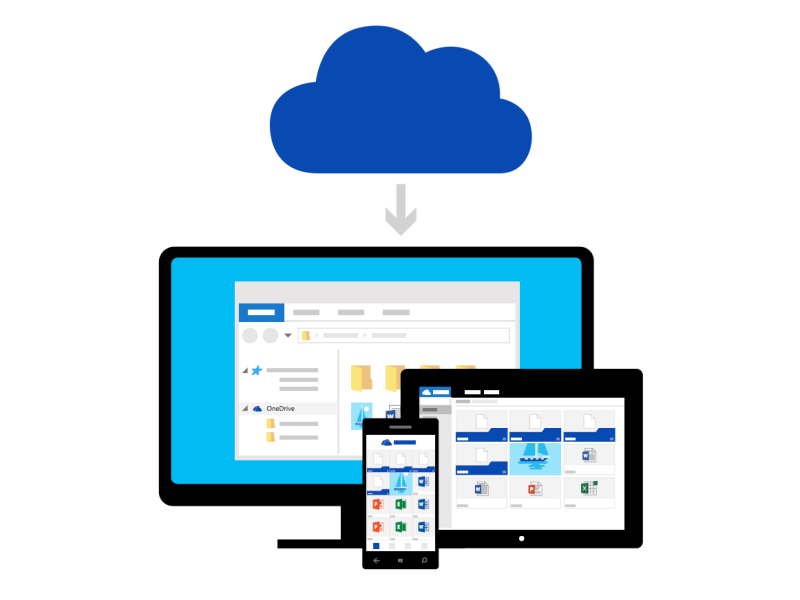
『OneDrive』は、Microsoft社が提供している無料の「クラウド」「オンラインストレージ」です。
ちなみに、Microsoft社は、アメリカで設立されたソフトウェアを開発・販売する会社で、パソコンでWindowsや、Officeなど、詳しくなくても名前は聞いたことあるのではないでしょうか?
では「クラウド」や「オンラインストレージ」って何かというと・・・
ストレージは、パソコンのハードディスクや、USBメモリなどの記録媒体のことです。
そのストレージがオンライン上にあるのが「オンラインストレージ」です。
要は、ネット上にファイルを保存しアクセスできるサービス、別の言い方をするとネット上に作ったファイル保存場所です。
使い方も簡単で、普段使うパソコンのCドライブやDドライブのように「オンラインストレージ」に保存するだけで使えます。
ちなみに、「クラウド」はネット上のソフトを利用できるサービス全般の事をいうので、「オンラインストレージ」は「クラウド」の種類の一つになります。
写真のお渡し方法の一つ『OneDrive』でのお渡しは、セブンシーズの「オンラインストレージ」『OneDrive』の中のホルダにツアーで撮影した写真を入れて、そのホルダをネット上で共有するということになります。
もちろん、ネット上のストレージですから、登録さえすればパソコンからでも、スマホからでもアクセスが可能です。
『OneDrive』を使う準備
『OneDrive』を使う準備方法を解説しておきます。
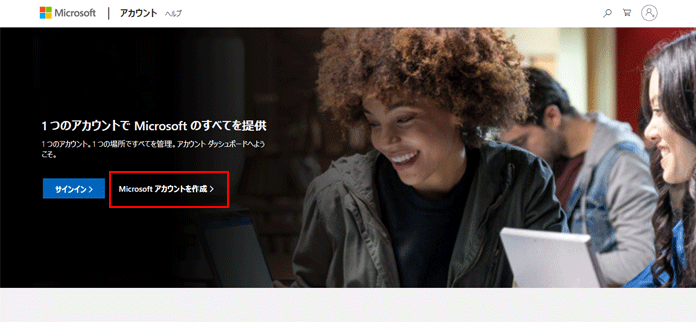
まずは、Microsoftアカウントが必要になります。 Microsuft アカウントがある方はパスしてください!
一つアカウントを作れば、パソコンからもスマホからも、そのアカウントのログインで使えます。
数人で写真を共有したいときは1人1つづつアカウントを作っておけば便利です。
以下が、Microsoft アカウント作成方法の抜粋です。普段パソコン(Windows10)を使う方は、ほとんどアカウントはお持ちだと思いますが・・・(office を使うため、パソコンの初期設定で作っていたりするかと思います)
- マイクロソフト公式ページにアクセス。
- 「Microsoft アカウントを作成」をクリック
- お持ちのメールアドレスを入力 なければ「新しいメール アドレスを取得」をクリックし作成
- 任意のパスワード(英数字8文字以上)を入力し「次へ」をクリック
- 確認コードを入力。もしくは電話番号を入力しSMS認証。
- 画像に表示された文字を入力
入力した(または新しく作成した)メールアドレス、パスワードをこの後使うので忘れずに!
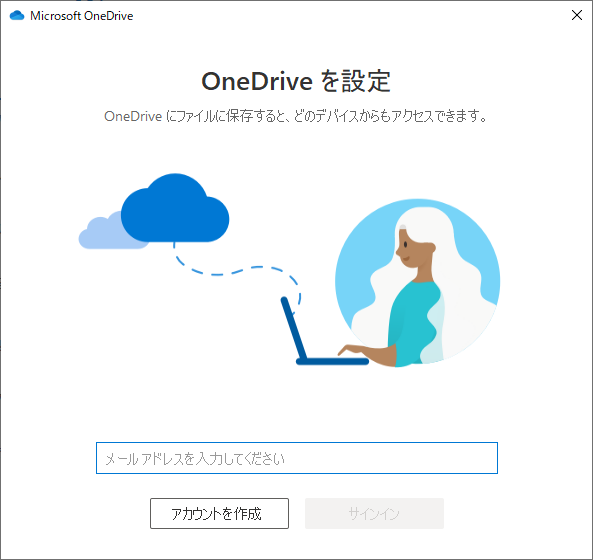
さて、『OneDrive』の設定をしていきましょう。『OneDrive』の設定をしている方はパス!(設定完了している方は上の画像をクリックすると『OneDrive』の自分のファイルが開くと思います)
『OneDrive』の設定は簡単です。
Microsoft OneDrive 設定 にアクセスしてメールアドレス入力欄下の「作成」をクリック!
「Microsoft アカウントを作成」で登録したメールアドレス、パスワードを入力!
セットアップウィザードの流れに従って必要事項を入力すれば完了です。
(上のリンクから設定すると 0.5GB の無料ストレージが追加されます。)
『OneDrive』を使う
いよいよ、『OneDrive』を使っていきましょう。
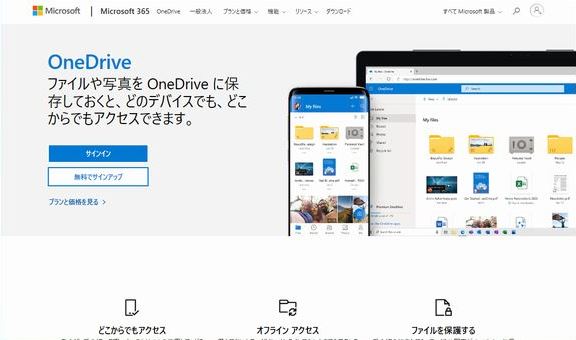
写真を共有するのに一番簡単な方法はインターネットブラウザで見る方法です。
Microsoft OneDrive ログイン画面 から、「Microsoft アカウントを作成」で登録したメールアドレス、パスワードを使いログインするだけ!
写真共有だけで使うなら、写真をダウンロードして(ダウンロードボタンがあります)ログアウトするだけ・・・
それ以降も、『OneDrive』を使い続けようと思うなら、Windowsのパソコンならスタート画面で『OneDrive』を立ち上げる、ソフトが入っていなければダウンロードしてインストール、スマホならアプリをゲット!
ダウンロードウやアプリのゲットは、Microsoft OneDrive ダウンロード画面 から!
当記事より日にちが前の記事は、必要に応じて以前のサイトから転載再編集にて再投稿しています。
Comments are closed